Cara Menggunakan Powerclip di Coreldraw

Posted by lukman Friday, July 27, 2012 10 comments

Postingan kali ini saya akan menjelaskan tentang Proses Powerclip yang ada di Corel Draw. Sebenarnya fungsi nya apa sih. Secara runtun penjelasannya ribet banget jadi mendingan lihat gambarnya aja ya sekaligus ada penjelasannya.

Saya akan menjelaskan pengertian dasar tentang powerclip dengan bagan atau objek yang sederhana


Ada dua objek yaitu Kotak (hijau) dan Bulat (merah). Saya menginginkan Objek Bulat (merah) posisinya seperti di gambar.


Sebenarnya kita juga bisa menggunakan Proses Intersect untuk mendapatkan hasil yang diinginkan, tapi keunggulan dari powerclip adalah objeknya masih utuh. Beda untuk proses intersect, dengan melakukan intersect maka salah satu objek akan mengikuti objek lain dan sisanya akan hilang. Dengan power clip kita masih bisa mengatur atau mengedit lagi seumpama posisi objek yang kita powerclip kurang tepat atau tidak sesuai dengan keinginan kita.


Selanjutnya tempatkan objek yang akan dipowerclip di posisi yang kita inginkan.


Klik atau seleksi Objek Bulat (merah) kemudian klik Effect di menu bar >> Powerclip >> Place Inside Container


Maka Hasilnya akan sesuai dengan gambar.


Jika kita ingin memindah atau mengedit posisi Objek bulat, misalnya posisinya pengen di ubah. Maka kita bisa seleksi objek yang di power clip >> Effect >> Powerclip >> Edit Content. Kemudian atur posisi sesuai dengan keinginan.


Di bawah ini adalah contoh desain yang saya buat dengan menggunakan prinsip dasar powerclip diatas.

Semoga bermanfaat.


Baca Selengkapnya ....

Trim, Weld, Intersect dan Istilah lain di Corel Draw

Posted by lukman Monday, July 23, 2012 1 comments

Pertama yang harus kita perhatikan untuk membuat logo adalah pemahaman tentang istilah-istilah dalam Coreldraw, diantaranya adalah :


Trim : memotong objek menggunakan objek lain (hanya 2 objek)
Weld : Menggabungkan objek menjadi satu baik garis maupun efek lainnya
Intersect : Membuat objek baru di area pertemuan antara dua objek atau lebih
Simplify : Memotong objek juga tetapi digunakan untuk banyak objek
Front Minus Back : Kegiatan memotong serta sekaligus menghilangkan objek yang ada dibelakangnya
Back Minus Front : Proses memotong serta sekaligus menghilangkan objek yang ada didepannya
Create Boundary : Membuat objek baru tanpa menghilangkan objek awal, dan objek baru tersebut sudah gabung menjadi 1 seperti kita menggunakan proses Weld.
Combine : Menggabungkan objek menjadi 1 objek sekaligus properti atau efek lainnya

OK Sekian untuk istilah coreldraw nya

Tunggu postingan selanjutnya

Baca Selengkapnya ....

TUTORIAL CORELDRAW GRATIS | MEMBUAT LOGO SEDERHANA

Posted by lukman 2 comments

Sebuah produk atau perusahaan akan sangat mudah di kenal jika mereka memiliki sesuatu yang bisa diingat oleh para konsumen. Logo menjadi salah satu andalan untuk promosi sekaligus menanamkan pemikiran para konsumen apabila konsumen melihat logo tersebut yang pertama kali terpikirkan adalah produk atau perusahaan yang dipromosikan.

Oke, mari mulai. Membuat logo dengan menggunakan Corel Draw yang merupakan software vektor salah satu aplikasi andalan para desainer, saya akan membuat logo-logo sederhana.

Logo Carrefour

OK mari mulai,
1.  Buatlah objek persegi yang sesuai dengan keinginan dan buatlah masing masing sudutnya menjadi tumpul (terlihat seperti bulat) dengan cara mengubah set radius yang disediakan oleh Corel Draw. Atur sesuai dengan keinginan dan usahakan jangan terlalu bulat.

2. Buatlah objek oval dengan bagian yang panjang di pasang vertikal, dan taruh di tengah objek persegi yang kita buat.

3. Copy objek oval tadi menggunakan short cut Ctrl+D atau dengan menggunakan mouse klik kanan objek kemudian Copy, klik kanan sekali lagi lalu Paste. Kecil kan objek oval yang telah di duplikat.

4. Combine Oval 1 dengan Oval 2 sehingga hanya terdapat 1 objek saja yaitu Oval tanpa ada objek lain di tengah nya. (Bolong seperti donat) dengan cara Ctrl+L atau klik simbol combine yang ada di property bar setelah menyeleksi objek Oval 1 dan Oval 2.

5.  Buatlah objek kotak baru. Potong objek oval tadi menggunakan Objek kotak yang baru kita buat di tengah-tengah objek oval. Kemudian delete objek kotak baru tadi

6. Buat objek bulat kecil sempurna dan sesuaikan dengan potongan oval tadi
7. Gabungkan Bulat tadi dengan potongan oval tadi menggunakan teknik Weld pada corel draw yang telah disediakan di property bar, pastikan kita sudah menseleksi dua objek tadi (Potongan Oval dan bulat kecil sempurna). Karena jika kita tidak menseleksinya kita tidak akan menemukan di property bar simbol Weld

8. Sekarang hanya ada 2 Objek di layar kerja kita (Persegi dengan sisinya bulat dan potongan oval bulat yang telah di weld). Copy kan objek hasil Weld tadi ke bawah. Atau tekan Alt+F7 di samping kanan akan muncul Transformation Box. Kemudian check list Relative position dan check list juga kotak di posisi bawah. Isikan Copies dengan angka 1. Kemudian Apply.

9. Objek baru muncul, klik simbol mirror vertically dan mirror horizontally. Objek tersebut akan berputar 180 derajat.

10. Weld objek baru dengan objek lama, dan akan terbentuk objek baru seperti huruf C
11. Lakukan proses Front minus back menggunakan Objek C dan Objek persegi
12. Pisahkan masing-masing objek dengan cara tekan ctrl+K atau klik menu Arrange pilih Break Curve Apart. Dan akan terdapat 4 objek secara terpisah

13. Hapus objek atas dan bawah
14. Warnai dengan warna merah bidang sebelah kiri dan warna biru di sebelah kiri

Semoga Berhasil dan mampu mengikuti tutorial yang saya berikan
Nantikan tutorial corel draw gratis lainnya.


Baca Selengkapnya ....

Port folio 3 Sketsa Wajah

Posted by lukman Saturday, July 21, 2012 3 comments
Dengan menggunakan software pengolah photo nomor 1 yaitu Photoshop saya mencoba mengkreasikan foto menjadi sebuah sketsa di atas kertas

Sketsa wajah
desain oleh :
Lukman


Baca Selengkapnya ....

Belajar Coreldraw Cara Membuat Banner Scooteris

Posted by lukman 17 comments

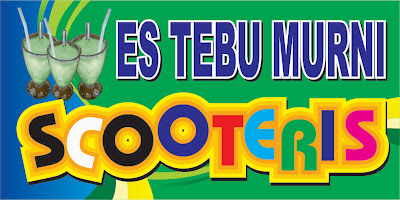
Banner es tebu "scooteris"
Desain oleh lukman

Ok mari kita belajar membuat banner dengan corel draw untuk keperluan produk baru. Saya akan membuat Banner tentang Es Tebu. Saya akan beri nama Scooteris.
1. Siapkan area kerja seluas 1 m x 50 cm (Trik : untuk ukuran banner besar, semisal untuk spanduk di jalan (500 cm x 100 cm ) usahakan pakai skala saja. Jadi tidak perlu menggunakan ukuran asli nya. Seumpama 500 cm x 100 cm menjadi 50 cm x 10 cm. Hal ini dimaksudkan agar tidak terlalu berat dalam proses kerjanya nanti seandainya dalam pengerjaannya menggunakan banyak efek.


2. Buatlah kotak dengan ukuran sama dengan area kerja (1 m x 50 cm) kemudian warnain dengan warna hijau.
(Tips : Untuk membuat kotak dengan ukuran area kerja, double klik symbol Rectangle maka otomatis akan muncul objek kotak sesuai dengan area kerja)
3. Sekarang kita buat background. Sebenarnya terdapat 4 bagian atau 4 objek yang membentuk background tersebut.
4. Yang pertama adalah kotak hijau yang dijadikan area kerja, kemudian yang kedua adalah objek warna biru gradasi. Cara membuatnya : Buat objek kotak dengan ukuran 40 cm x 54 cm, kemudian Convert kotak tersebut Tekan Ctrl+Q. Buatlah bagian kiri dari objek kotak tadi seperti huruf S atau lengkungan seperti terlihat di gambar menggunakan Shape Tool.


5. Untuk pewarnaan : seleksi objek yang telah di edit tadi kemudian pilih fill tool di Tool Box yang berada di sebelah kanan layar. Pilih Fountain Fill. Pada kotak Type pilih Linear. Kemudian di Color Blend pilih Two Color. Di kotak warna From pilih warna Blue dan di kotak To pilih warna Cyan. Kemudian OK. Sekarang 2 Objek sudah jadi.

6. Dengan cara yang sama untuk objek ketiga bentuk kedua sisi seperti gambar. Berikan variasi untuk pemanis di samping kiri kanan atas dan bawah. Sesuaikan warna. Usahakan warna yang hampir sama atau masih bernuansa hijau. Hal ini untuk menghindari desain yang terlalu ramai. Lalu seleksi seluruh objek tiga yang sudah kita buat dengan menekan keyboard Ctrl+G.

7. Untuk membuat objek yang keempat cukup mengkopi objek ketiga dengan cara seleksi objek ketiga lalu klik kanan mouse pilih Copy. Klik bebas. Kemudian Klik Kanan lagi lalu klik Paste. Atau dengan cara lain : Seleksi Objek ketiga, lalu tekan Ctrl+D.

8. Kemudian ubah ukuran menjadi 150% dari ukuran semula. Dengan cara seleksi objek kemudian aktifkan tombol lock ratio dan isi angka nya dengan angka 150. Nah sekarang kita sudah punya objek yang keempat. Putar objek ke empat 90 derajat.

9. Gabungkan objek sesuai dengan gambar. Seleksi objek dua, tiga dan empat group objek tersebut. Kemudian klik menu Effect di menu bar lalu klik powerclip => place inside container lalu klik di kotak hijau. Artinya adalah objek dua, tiga dan empat telah masuk di area kotak hijau atau objek pertama tadi.


10. Siapkan gambar Es tebu, kemudian dengan menggunakan Text Tool ketik “ES TEBU MURNI”
11. Ganti tipe huruf yang tadinya Arial menjadi Arial Black
(Catatan : Biasanya huruf arial sudah menjadi huruf bawaan dari Coreldraw)
12. Sesuaikan text tersebut dengan cara menarik manual atau mengganti ukuran nya.
13. Warnain dengan warna Blue. Kemudian kasih outline putih. Caranya : seleksi text nya lalu Klik kanan warna putih. Untuk mengatur tebal tipis outline, pilih outline pen. Lalu tebalkan outline nya menjadi 5 pt. Dan jangan lupa untuk checklist kotak behind fill dan juga Scale with image.


14. Ketik “SCOOTERIS” lalu pilih huruf Dynamic (Atau sesuai dengan keinginan). Sesuaikan dengan besar background dengan cara manual atau mengganti ukuran nya di Object Size.
15. Kemudian pilih menu Arrange lalu pilih Break Artistic Text. Maka text akan terpisah. Berikan kesan yang lebih manis dengan memutar setiap huruf sesuai keinginan.
16. Group huruf-huruf tadi kemudian duplicat satu kali.
17. Hasil duplikat huruf-huruf tadi kemudian di ungroup (Ctrl+U) lalu lakukan proses Weld.
18. Pilih simbol contour Tool di Tool Box, kemudian muncul pengaturan contour di property bar. Pilih warna kuning di kotak fill color. Lalu atur contour offset 1 mm. dan contour steps sebanyak 4. Warnain tulisan scooteris dengan warna merah. Maka akan timbul efek contour dari merah ke kuning.
19. Pasangkan di belakang huruf scooteris yang pertama (belum di Weld) kasih warna sesuai keinginan.
20. Selamat mencoba


Baca Selengkapnya ....

Portfolio 2

Posted by lukman 0 comments
Semua Pengerjaan desain ini menggunakan aplikasi corel X5


Jam Tanganku
Desain oleh :
Lukman

Broken Heart
Desain oleh :
Lukman


Baca Selengkapnya ....

KIAT KIAT BELAJAR DESAIN GRAFIS

Posted by lukman Friday, July 20, 2012 0 comments

Di dalam industri advertising di era modern ini, kerberadaan desainer sangat lah penting. Dia merupakan otak dari semua bisnis periklanan. Dalam membentuk Brand suatu produk atau perusahaan, perlu adanya pengiklanan atau promosi. Kemampuan seorang desainer untuk menarik perhatian konsumen agar bisa mengenal atau bahkan membeli produk baru adalah hal nomor wahid. Desainer bisa mengaplikasikannya lewat spanduk, banner, website, iklan di tv, brosur, dll.
Dalam belajar desain grafis banyak faktor yang menentukan para desainer bisa dibilang profesional atau paling tidak karya nya bisa dinikmati. Diantaranya adalah :
1. Mau berusaha keras untuk menemukan karya baru (bukan asal contek) 
Untuk masalah mencontek memang dari kita kecil sudah diberi tahu kalau hal itu tidak baik. Tapi ironisnya dalam hal desain grafis banyak plagiator yang sengaja mengambil karya orang lain dan mengakui sebagai karyanya. Biasanya Producer akan lebih pandai daripada Follower. Kita boleh menconteknya dengan catatan tidak 100% kita contek. Kita ubah dan desain sesuai karya kita, kita ambil ide dan konsepnya, kita perbaikin kekurangannya dan menjadikannya karya baru ala kita yang lebih fresh dan menarik. Itu adalah smart follower.

2. Jam terbang di bidang desain grafis
Kemampuan seorang ahli tidak bisa dipungkiri, hal pertama yang harus kita lihat adalah seberapa lama seorang desainer menggeluti bidang desain. Kecepatan untuk merubah obyek biasa menjadi luarbiasa sangat mustahil bila dikerjakan oleh orang yang baru belajar desain. Dengan kerja keras dan tekun belajar, tanpa disadari seseorang akan menjadi ahli dan professional. Tidak perlu kecil hati bila dikatakan baru belajar desain. Justru dengan hal tersebut ternyata orang lain memperhatikan kita, bahwa kita adalah orang yang akan dibutuhkan oleh mereka. (Eits tapi jangan sombong dulu, baru belajar gak boleh belagu)

3. Tidak malu untuk mengakui kekurangan pada karyanya
Ada seorang desainer yang meng-klaim kalau karya punya dialah yang paling bagus, gak ada cacatnya, profesional dan segala macam. Tapi sebelum itu kita bahas, kita harus sadar bahwa karya kita yang menikmati adalah orang lain. Dan tingkat seseorang mengatakan bahwa desain itu sangat bagus, luar biasa, high class adalah berbeda-beda. Jangan sombong dengan apa yang kita kerjakan. Berkarya semaksimal apa yang kita bisa adalah wujud dari kita mensyukuri nikmat dari pemberian-Nya.

4. Berusaha mencari kepuasan konsumen dengan cara menanyakan kekurangan yang ada pada karyanya

5. Memberikan solusi di setiap pertanyaan konsumen di bidang desain grafis
Banyak pertimbangan serta pertanyaan dari konsumen kita tentang desain. Kecerdasan otak dan pengalaman yang cukup akan membuat kita mudah dalam menyikapi segala pertanyaan dari konsumen yang berhubungan dengan desain grafis. Dan jika kita bisa memberikan solusi kepada konsumen, maka konsumen akan merasa puas dengan apa yang kita kerjakan.

6. Sering berkumpul di organisasi desain grafis
Hal ini adalah kegiatan yang sangat penting, dengan sering berkumpul sesama desainer kita akan mendapatkan ide baru, masukan, teman dan juga tidak bisa dipungkiri akan meningkatkan kemampuan kita dalam berkarya. Kita bisa menghadiri forum di internet atau kita adakan pertemuan secara offline. Dengan berbagi pengalaman akan bisa menambah ilmu.

Semoga sukses


Baca Selengkapnya ....